Brother(ブラザー)で使える寒中見舞い無料テンプレートと印刷方法【PRIVIO対応】
Brother(ブラザー)の家庭用インクジェットプリンター「PRIVIO(プリビオ)」シリーズで使える寒中見舞いの無料テンプレートと、パソコン(Windows・Mac)・スマホ(iPhone・Android)からはがきに印刷する手順をまとめました。
ブラザーのプリンターで使える無料テンプレート
寒中見舞いドットコムのテンプレートは、Word・PDF・画像(JPEG)の3形式で配布しています。ソフトのインストールや会員登録は不要で、ブラザーのプリンターでもそのまま印刷できます。PDFは本文が入っているので、印刷してから差出人を手書きするだけで完成します。お名前や住所も印刷したいときはWord版を書き換えて使います。
この文例が使える無料テンプレート(Word・PDF・会員登録不要)
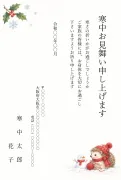
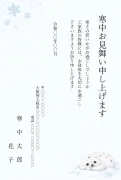
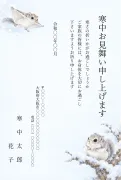
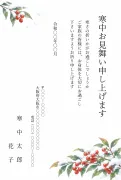
場面に合わせた文面入りのテンプレートもあります。
ブラザー公式アプリとの違い
ブラザーは、はがきを作って印刷できる無料アプリ「Brother いつでも はがき・年賀状プリント」を出しています。アプリの中のデザインから選んで作りたい方はそちらも便利です。当サイトのテンプレートは、アプリを入れずにWordやPDFで使えるのが特長で、寒中見舞い専用のデザインと文面が160種類以上そろっています。
印刷前の準備
- はがき:郵便局の通常はがき(普通紙・インクジェット紙)か、市販のインクジェット用はがきを用意します。きれいに印刷したいならインクジェット紙がおすすめです。
- はがきのセット場所:PRIVIOシリーズは、機種によって用紙トレイ・手差しスロット・背面の給紙口など、はがきをセットする場所が違います。お使いの機種の取扱説明書で確認してください。
- 表と裏:寒中見舞いの文面は、郵便番号の枠がない面(裏面)に印刷します。先に1枚だけ試し刷りして、向きと面を確かめると失敗がありません。
- インク:インクが少ないと色がかすれます。印刷前に残量を確認しておきましょう。
パソコンから印刷する方法
PDFテンプレートを印刷する場合
- PDFをAdobe Acrobat Readerやブラウザで開き、印刷画面を開きます(WindowsはCtrl+P、Macはcommand+P)。
- プリンターに「Brother ○○○○」を選び、「プロパティ」(Macは「プリンタの機能」)を開きます。
- 用紙サイズを「はがき」にします。
- 用紙種類を、はがきに合わせて選びます(インクジェット紙のはがき→「インクジェット紙」、普通紙のはがき→「普通紙」)。
- 倍率は「実際のサイズ」または「100%」にして印刷します。
Wordテンプレートを印刷する場合
- Wordファイルを開き、お名前・住所・日付などを書き換えます。
- 「レイアウト」→「サイズ」で用紙が「はがき(100×148mm)」になっているか確認します。
- 印刷画面でブラザーのプリンターを選び、PDFと同じように用紙サイズと用紙種類を設定して印刷します。
スマホから印刷する方法
- App Store(iPhone)またはGoogle Play(Android)で、ブラザーの無料アプリ「Brother Mobile Connect」を入れます。
- スマホとプリンターを同じWi-Fiにつなぎ、アプリにプリンターを登録します。
- 当サイトのテンプレート詳細ページで「PDFテンプレートDL」を押し、PDFをスマホに保存します。
- アプリでPDFを開き、用紙サイズを「はがき」、用紙種類をはがきに合わせて選んで印刷します。
スマホでお名前や文面を書き換えたいときは「スマホでWordテンプレートを編集する方法」、プリンターが手元にないときは「コンビニで印刷する方法」をご覧ください。
フチなし印刷の設定
はがきの端まで背景を印刷したいときは、フチなし印刷を使います。フチなし印刷に対応した機種なら、プリンタードライバーの基本設定で「フチなし印刷」にチェックを入れます。フチなし印刷では画像が少し拡大されるため、端の部分がわずかに切れることがあります。当サイトのテンプレートは文字を内側に配置しているので、フチなしでも文面は欠けません。
よくあるトラブルと対処法
ほかのメーカーの手順は「Canon」「Epson」「HP」のページにまとめています。